CSS学习笔记
- CSS 2.0中文手册 提取码:dey1
0x1 CSS简介
CSS 指层叠样式表 (Cascading Style Sheets),分为内部样式和外部样式
是一种标记语言
内部样式表是定义在head元素标签内的一种“特征”定义,和html的内部样式相同,形式类似函数
外部样式表是定义在外部的CSS文件中,作用与内部样式相同
内联样式表是定义在标签元素内部的样式表
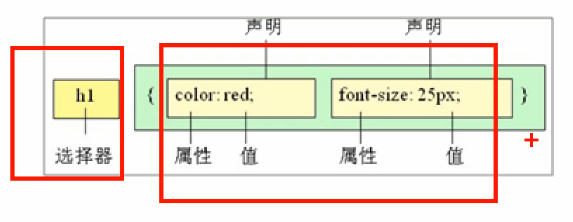
CSS语法规范
选择器、一条或多条声明
选择器的意思是,选择谁改样式,声明是改什么样式
<html>
<head>
<body>
<p>Hello World!</p>
</body>
</html>
选择器是用于指定CSS样式的HTML标签
属性和属性值是以键值对的形式出现
CSS一定要加分号;
属性和属性值之间有:
CSS代码风格
书写样式格式
紧凑型
p{color:red;}
展开式
p{
color: red;
}
- 样式大小写
采用小写
空格规范
属性前面,冒号后面保留空格
选择器和大括号后也要保留空格
p {
color: red;
}
0x2 CSS选择器
选择器的作用
针对不同的标签,有针对的进行选择
p {
color: red;
}
上述代码即把所有p段落标签定义为相同样式
选择器分类
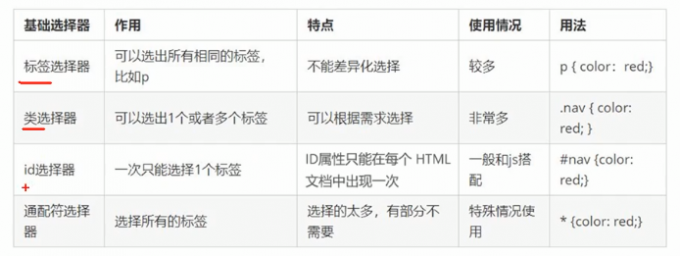
基础选择器和复合选择器
基础选择器是由单个选择器组成
基础选择器包括:标签选择器、类选择器、id选择器和通配符选择器
标签选择器
以HTML标签名称作为选择器,例如盒子div 或span
设置统一,不能差异化设置
<html>
<head>
<body>
<p>Hello World!</p>
</body>
</html>
类选择器
语法:
点加类名,类名任取
.类名 {
color: red;
}
结构需要class属性来调用该类
.cat {
color: red;
}
Hello World!
一般结构都可以调用
不要使用中文、数字命名
div 就是一个盒子,用来装网页内容的
相当于通过不同方式引用样式。id和class差不多,只不过是引用的方式不同,都可以让多个段落引用相同的样式。
class
-—————-第一种————-
<html>
<head>
<body>
标题居中
段落居中。
\--------------------第二种------------------
<body> 这个段落居中对齐。
这个标题不受影响
类选择器-多类名
可以给一个标签指定多类名
统一修改方便
<style>
.big {
font-size:10px; #公共的定义一个选择器
}
.red {
color:red;
}
.gray {
color:gray;
}
</style>
id选择器
必须要用#开头,用id属性调用,只能调用一次
并且不能多类名使用,一般和js搭配
<style>
#para1 {
text-align:center;
color:red;
}
</style>
<body>
<h1 id=“para1”>Hello World!</h1>
<p id=“para1”>这个段落不受该样式的影响,才怪。</p>
<p id=“para1”>Hello World!</p>
</body>
通配符选择器
选取页面所有元素(标签)
语法
* {
属性值1;属性值2;
}
不需要调用,自动修改所以元素样式
* {
margin: 0;
padding: 0;
}
总结:
0x3 CSS字体属性
CSS Fonts(字体)属性用于定义字体系列、大小、粗细、和文字样式(如斜体)
字体系列
CSS使用font-family属性定义文本的字体系列
p {font-family:”微软雅黑”;}
div {font-family:Arial,”Microsoft Yahei”,”微软雅黑”;}
<head>
<style>
h2 {
font-family:’微软雅黑’; 可以使用中文,但英文兼容性更好
}
p {
font-family:’Microsoft YaHei’,Times,serif;
}
#系统根据上述的字体,首先使用带’‘的,如果用户没有则依次用后面的字体
</style>
</head>
<body>
<h2>
标题
</h2>
<p>
段落
</p>
</body>
尽量使用系统默认自带字体
常见字体:‘Microsoft YaHei’,tahoma,arial,’Hiragino Sans GB’;
字体大小
p {
font-size:20px; 像素
}
谷歌浏览器默认16px,不同浏览器默认不同
可以给body指定整个页面
字体粗细
CSS使用font-weight属性设置文本粗细
.bold {
font-weight:bold; 加粗
font-weight:700; 400为默认
}
属性值
描述
normal
默认值
bold
定义粗体
100-900
400等同于normal,而700等同于bold 注意这个数字后面不跟单位
文字样式
CSS 的 font-style 属性
p {
font-style:italic;
}
em {
font-style:normal;
}
<em> 表示斜体标签 </em> 将不再倾斜
字体符合属性
可以综合每个属性,顺序不能变,固定顺序,空格隔开
必须保留font-size和font-family ,其他可省略
body {
font:font-style font-weight font-size/line-height font-family;
}
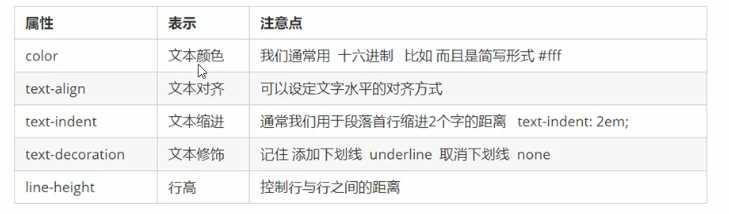
字体属性总结

文本属性
文本颜色
div {
color:red;
}
预定义的颜色值(英语单词)、十六进制、RGB代码
加一位可改透明度
对齐文本
div {
text-align:center;
}
left左对齐(默认),right右对齐,center居中对齐
装饰文本
text-decoration 属性添加文本装饰
下划线overline、删除线line-through、默认none、下划线underline
a {
#取消下划线
text-decoration:none;
}
<a href=“#”> </a> 下划线
文本缩进
text-indent属性,将段落首行缩进
text-indent:20px; 可以为负,文字会看不见
text-indent:2em; 相对单位,即当前元素一个文字的大小
行间距
line-height属性设置行间距离
line-height:26px;

文本属性总结
0x4 插入样式表
根据书写的位置不同可分为三大类:
外部样式表(External style sheet)(链接式)
内部样式表(Internal style sheet) (嵌入式)
行内样式表(Inline style)
外部样式表
当样式需要应用于多个页面时,一般选择外部样式表,用外部的.css文件。
新建CSS文件
div {
color:pink;
}
使用link标签引入文件
<head>
内部样式表
页面内部需要一个特殊的样式时,一般用内部样式表
理论上标签可以放到文档任何位置
可以控制html页面
代码清晰
没有完全分离
<head> |
行内样式表
内联样式,相当于对某个h或p 设置。慎用。
style标签属性,写法符合CSS规范
<p style="color:sienna;margin-left:20px">这是一个段落。</p>
|
引入方式总结

实例注意事项
图片居中对齐,需将其父级居中对齐
0x5 Chrome调试工具
Elements
只能检查不能修改
Ctrl + 滚轮 放大开发者工具大小
Ctrl + 0 复原浏览器大小
左边是代码,右边的CSS样式,每个调用都会有对应样式,如果没有可能式代码写错了
0x6 Emmet语法
来提高html/CSS 的编写速度,vscode集成
生成HTML标签
- 生成标签,直接输入标签名,再按tab键,就可以生成成对标签
- 如果想要生成多个标签,则键入div * 3,再按tab即可
- 父子级标签,>表示包含,即键入ul>li 按tab即可,也可*数操作
- 并列关系,即键入div+p,tab
- 生成包含类的标签,键入 . 类名 + tab键即可
- 键入 . demo$*5 按tab 即可以生成五个不同的div
- 键入div{文字内容}*5 按tab,可以生成代文字的五个div
生成CSS样式
使用首字母缩写加数值的形式,可以快速简写,提高速度
快速格式化代码/自动
- vscode 右键格式化文本 shift + alt +f

0x7 CSS的复合选择器
复合选择器建立在基础选择器之上
更加准确高效的选择目标元素
常用符号选择器包括:后代选择器、子选择器、并集选择器、伪类选择器等
后代选择器
改变子级标签的样式
元素1 元素2 { |
例子: |
子选择器
子元素选择器元素(亲儿子选择器)
只选择本级的子级元素,子元素的子级不选择
.nav>a { |
并集选择器
并集选择器可以选择多个标签,同时定义相同的样式,通常用于集体声明
#逗号分隔,逗号表示和 |
伪类选择器(链接)
给链接添加特殊效果,比如给链接添加特殊效果
a:link /*选择所以我为被访问的链接*/ |
a:link { 把未访问过的链接选出来,即未点击时的属性 |
a:visited { 选择访问过的链接,即点击后改变颜色 |
a:hover { 定义当鼠标位于其上时的属性 |
a:active { 鼠标按下去没有弹起时的属性 |
这四个定义的顺序不能改变
顺序记忆法:love hate
给链接指定样式要单独指定,如:
a { |
:focus伪类选择器
选取获得焦点的表单元素。
焦点就是光标,一般情况l类元素才能获取
input:focus { |
定义点击表单后输入时的效果

0x8 CSS的元素显示模式
元素显示模式
根据不同标签之间的特性,我们可以分成种类
每个标签有自己的显示模式,所以元素的显示模式
元素显示模式分类
HTML元素分两种,块元素和行内元素两种类型
块元素
<h1>~<h6>、<p>、<div>、<ul>、<ol>、<li>,div是最典型的块级元素
|
块级元素特点
自己独占一行
高度、宽度、外边距以及内边距都可以设置
宽度默认是父级容器的100%
是一个容器及盒子,里面可以放行内或者块级元素
注意:文字类元素里不能放块级元素,p中不放div
行内元素
<a>、<strong>
|
行内元素特点
相邻行内元素在一行上,一行可以显示多个
高宽直接设置是无效的
默认宽度就是它本身内容的宽度
行内元素只能容纳文本或其他行内元素
注意:链接里不能再放链接
行内块元素
<img/>图像、<input/>表单、<td>同时具有块级元素和行内元素的特点
|
行内块元素特点
和相邻的行内元素在一行上,但是他们之间会有空白缝隙,一行可以显示多个(行内元素特点)
默认宽度就是它本身内容的宽度(行内元素特点)
高度、行高、外边距以及内边距都可以控制(块级元素特点)
###总结

元素显示模式转换
一种模式的元素需要另一种模式的特性
例如要增加的触发范围
行内元素转换为块级元素
display:block;
|
a { |
####块级元素转换为行内元素
display:inline;
|
div { |
####转换为行内块元素
display:inline-block;
|
span { |
截图小工具:snipaste工具,F1、F3、alt
单行文字垂直居中的代码
CSS没有提供文字垂直居中的代码
让文字行高等于盒子高度
height:40px; |

行高大于盒子高度偏下,行高小于盒子高度偏上
0x9 CSS的背景
背景属性
背景颜色、背景图片、背景平铺、背景图片位置、背景图像固定
背景颜色
background-color:transprent|color; |
背景图片
一般常见于logo或者一些装饰性的小图片或者超大的背景图片,优点是便于控制位置
精灵图也是一种运用场景
background-image:none | url地址; |
背景平铺
background-repeat:repeat|no-repeat|repeat-x|repeat-y |
设置背景图片后,还可以设置背景颜色,背景颜色在最下方
背景图片位置重要
background-position:x y; |
参数是方位名词
两个方位名词
background-position:center top; |
只写一个方位名词,第二个参数略,默认是水平居中显示的
background-position:top;
|
参数是精确单位
background-position:20px 50px; x轴,y轴 |
参数是混合单位
可以一个是精确单位,一个是方位名词,有顺序依然是一个X轴,另一个是Y轴
背景图像固定(背景附着)
background-attchment:scroll || fixed |
背景复合性写法
代码简写。没有顺序要求,空格隔开
bachground:black url(#) no-repeat fixed center top;
|
背景色半透明
IE9+ 才支持
背景色,盒子内的文字没有影响
background:rgba(0,0,0,0.3); #也可以写成.3 |
总结


小技巧 shift + alt + 选中位置下拉,再输入符号,即可统一输入
0x10 CSS的三大特性
层叠性、继承性、优先级
层叠性
选择器相同,样式相同时,遵循就近性原则
样式不相同,时只覆盖样式冲突的,不冲突的都体现
继承性
子标签继承父标签的样式
行高的继承
行高可以不跟单位

行高是相对继承,继承行高的倍数,相应的行高要经过计算

优先级
选择器权重

权重可以计算,通过叠加继承后,元素执行权重高的选择器的样式
判断时从左到右,不会进位
子级继承的权重是0,继承不会得到父级的权重


0x11 CSS的注释
多重优先级
(内联样式)Inline style > (内部样式)Internal style sheet >(外部样式)External style sheet > 浏览器默认样式
CSS盒子模型
盒子模型
盒子模型、浮动和定位
(Box Model)包含:边距、边框、填充、和实际内容。


边框 border
宽度粗细、样式、颜色
border : border-width||border-style ||border-color
|
|
样式参阅手册

边框简写
border:1px solid pink; 没有顺序要求
|
边框分开写
border-top:5px solid pink; 上边框
|
表格的细线边框
border-collapse:collapse;
|
collapse单词是合并的意思
border-collapse:collapse;表示相邻边框合并在一起
示例: |
边框影响盒子实际大小
div { |
内边距(padding)
边框于内容之间的距离
padding-left 左内边距 |
padding简写

padding影响盒子实际大小
增加内边距,会额外增加盒子的的大小
如果要设置内边距,不影响大小,要相应缩小盒子大小两倍内边距的值
当导航栏文字长度不一致时,可以上设置不同的padding来撑大盒子

新浪导航

如果盒子本身没有指定width或height属性(默认页面宽),则此时padding不会撑开盒子大小
只要设置了宽和高,再设置内边距,就会撑大盒子
外边距(margin)
盒子之间的距离
margin-left #左外边距 |
margin简写意义与padding一致
外边距可以让块级元素水平居中
满足条件:
盒子必须指定了宽度。
盒子左右的外边距都设置为auto。
.header{ |
margin:0 auto
|
如何让行内块或者行内元素水平居中,给父级元素添加text-align:center

外边距合并
嵌套块元素垂直外边距的塌陷
即给父子元素定义外边距值时,只改变数值和整体盒子效果,不会将盒子分开

使用margin定义块级元素的垂直外边距时,可能会出现外边距的合并
解决方案三种
1.给父级元素定义上边框border
border:1px solid transparent;
|
2.给父元素定义上内边距
padding:1px;
|
3.给父级元素添加
overflow:hidden;
|
还可以用浮动、固定,绝对定位等方法
清楚内外边距
通常写在CSS的第一部分
* { |
行内元素为了照顾兼容性,尽量只设置左右内外边距,不要设置上下内外边距。但是转换为块级和行内块元素就可以
PS基本操作
网页美工用ps来做,大部分切图都是再ps完成


综合案例

<style> |
圆角边框
盒子阴影
文字阴影
布局
绝对定位与相对定位应用场合
[表情]不规则网页设计
有些网页设计不会走分栏或块状布局的路线,而是随机地布置位置。在这种情况下,往往采用绝对定会或相对定位的各种组合方式来进行布局。
[表情]在画面上的设计
若需要一个元素覆盖在整个画面上,但不希望破坏原有的结构,这时可以采用绝对或相对定位,使得某个或者某些对象覆盖于画面之上,比如门户网站常出现的广告,便是相对或绝对定位的设计
[表情]交互式设计
下拉菜单一种常见的交互式设计,由于其菜单子项只在鼠标移上时才出现,因此是一种
需要覆盖在画面上方的设计。
另外一种情况,就是子菜单需要根据父级鼠标位置而变化,需要相对于鼠标所在的父级位置进行定位,这是一种相对定位。在这两种设计情况下,原则是当子菜单出现时,不破坏其它元素的布局,就需要其浮于画面之上,这时候便可以采用绝对或相对定位进行处理。
SE1903赵亚鑫
float 属性应用场景:1.想实现文字环绕效果。2.为了让块级元素并排。